Mengganti Logo Distro Hackintosh dengan Logo Default Apple
27 September 2012
0
comments
 |
| Dicomot dari: http://hishamkhalifa.com |
|
| Dicomot dari: http://hishamkhalifa.com |


 .
. AlhamdulILLAH.. akhirnya bisa juga ganti template blog ini setelah 2 hari 2 malam berkutat dengan editor template dan beberapa cangkir kopi pahit, hehehe... OK deh, langsung aja. Pada postingan kali ini a2i3s akan mencoba berbagi tips bagaimana cara mengedit tampilan dan tata letak avatar MyBlogLog pada kotak komentar. Untuk memasang avatar MyBlogLog di komentar a2i3s rasa ga perlu dibahas lagi, karena telah banyak yang mempostingnya, misal saja postingan dari OOM. Namun ternyata hasilnya agak sedikit ganjil jika kita lihat blank avatar default yang muncul berukuran kecil. Seperti gambar di bawah ini.


Langkah Pertama
Login ke account blogger anda, terus seperti biasanya masuk ke Edit HTML, Backup Template anda sebelum melanjutkan ke langkah berikutnya, hal ini dimaksudkan kalau-kalau terjadi hal-hal yang tidak diinginkan atau kegagalan dalam memasang widget ini, kemudian cari kode seperti ini: ]]></b:skin> Jika sudah ditemukan, lalu tambahkan kode berikut di bawahnya:
<style type='text/css'>
div.sexy-bookmarks {
height:54px;
background:url('http://i43.tinypic.com/2ueii3t.png') no-repeat left bottom;
position:relative;
width:540px;
}
div.sexy-bookmarks span.sexy-rightside {
width:17px;
height:54px;
background:url('http://i43.tinypic.com/2ueii3t.png') no-repeat right bottom;
position:absolute;
right:-17px;
}
div.sexy-bookmarks ul.socials {
margin:0 !important;
padding:0 !important;
position:absolute;
bottom:0;
left:10px;
}
div.sexy-bookmarks ul.socials li {
display:inline-block !important;
float:left !important;
list-style-type:none !important;
margin:0 !important;
height:29px !important;
width:48px !important;
cursor:pointer !important;
padding:0 !important;
}
div.sexy-bookmarks ul.socials a {
display:block !important;
width:48px !important;
height:29px !important;
font-size:0 !important;
color:transparent !important;
}
.sexy-furl, .sexy-furl:hover, .sexy-digg, .sexy-digg:hover, .sexy-reddit, .sexy-reddit:hover, .sexy-stumble, .sexy-stumble:hover, .sexy-delicious, .sexy-delicious:hover, .sexy-yahoo, .sexy-yahoo:hover, .sexy-blinklist, .sexy-blinklist:hover, .sexy-technorati, .sexy-technorati:hover, .sexy-facebook, .sexy-facebook:hover, .sexy-twitter, .sexy-twitter:hover, .sexy-myspace, .sexy-myspace:hover, .sexy-mixx, .sexy-mixx:hover, .sexy-script-style, .sexy-script-style:hover, .sexy-designfloat, .sexy-designfloat:hover, .sexy-syndicate, .sexy-syndicate:hover, .sexy-email, .sexy-email:hover {
background:url('http://img509.imageshack.us/img509/3131/sexysprite.png') no-repeat !important;
}
.sexy-furl {
background-position:-300px top !important;
}
.sexy-furl:hover {
background-position:-300px bottom !important;
}
.sexy-digg {
background-position:-500px top !important;
}
.sexy-digg:hover {
background-position:-500px bottom !important;
}
.sexy-reddit {
background-position:-100px top !important;
}
.sexy-reddit:hover {
background-position:-100px bottom !important;
}
.sexy-stumble {
background-position:-50px top !important;
}
.sexy-stumble:hover {
background-position:-50px bottom !important;
}
.sexy-delicious {
background-position:left top !important;
}
.sexy-delicious:hover {
background-position:left bottom !important;
}
.sexy-technorati {
background-position:-700px top !important;
}
.sexy-technorati:hover {
background-position:-700px bottom !important;
}
.sexy-twitter {
background-position:-350px top !important;
}
.sexy-twitter:hover {
background-position:-350px bottom !important;
}
.sexy-facebook {
background-position:-450px top !important;
}
.sexy-facebook:hover {
background-position:-450px bottom !important;
}
.sexy-designfloat {
background-position:-550px top !important;
}
.sexy-designfloat:hover {
background-position:-550px bottom !important;
}
.sexy-syndicate {
background-position:-150px top !important;
}
.sexy-syndicate:hover {
background-position:-150px bottom !important;
}
.sexy-email {
background-position:-753px top !important;
}
.sexy-email:hover {
background-position:-753px bottom !important;
}
</style>
Kemudian Save Template.Langkah Kedua
Setelah memasukkan kode CSS tadi, kemudian masuk ke mode pengeditan template secara penuh (Expand Widget Templates) dan cari kode <data:post.body/> lalu paste code di bawah ini setelah kode tersebut.
<div class='sexy-bookmarks'><ul class='socials'><li class='sexy-delicious'><a expr:href='"http://del.icio.us/post?url=" + data:post.url + "&title=" + data:post.title' target='_blank' title='Add to Delicious' rel='nofollow'/></li>
<li class='sexy-digg'><a expr:href='" http://digg.com/submit?url=" + data:post.url + "&title=" + data:post.title' target='_blank' title='Digg This Post' rel='nofollow'/></li>
<li class='sexy-technorati'><a expr:href='" http://technorati.com/faves?add=" + data:post.url + "&title=" + data:post.title' target='_blank' title='Add to Technorati' rel='nofollow'/></li>
<li class='sexy-reddit'><a expr:href='" http://www.reddit.com/submit?url=" + data:post.url + "&title=" + data:post.title' target='_blank' title='Add to Reddit' rel='nofollow'/></li>
<li class='sexy-stumble'><a expr:href='" http://www.stumbleupon.com/submit?url=" + data:post.url + "&title=" + data:post.title' target='_blank' title='Stumble This Post' rel='nofollow'/></li>
<li class='sexy-designfloat'><a expr:href='"http://www.designfloat.com/submit.php?url=" + data:post.url + "&title=" + data:post.title' target='_blank' title='Share on DesignFloat' rel='nofollow'/></li>
<li class='sexy-facebook'><a expr:href='" http://www.facebook.com/sharer.php?u=" + data:post.url + "&title=" + data:post.title' target='_blank' title='Share on Facebook' rel='nofollow'/></li>
<li class='sexy-twitter'><a expr:href='" http://twitthis.com/twit?url=" + data:post.url + "&title=" + data:post.title' target='_blank' title='Share on Twitter' rel='nofollow'/></li>
<li class='sexy-furl'><a expr:href='" http://www.furl.net/storeIt.jsp?u=" + data:post.url + "&title=" + data:post.title' target='_blank' title='Share on Furl' rel='nofollow'/></li>
<li class='sexy-syndicate'><a href='http://feeds2.feedburner.com/ThinksFree' title='Subscribe to RSS' rel='nofollow'/></li>
<li class='sexy-email'><a expr:href='" mailto:?subject=" + data:post.url + "&title=" + data:post.title' target='_blank' title='Share on Email' rel='nofollow'/></li>
</ul><span class='sexy-rightside'/></div>
Save Template, lalu lihat hasilnya. contoh dari widget ini bisa dilihat pada blog berikut ini. gimana, sexy ga? hehehe...
Read the full story
Postingan ini merupakan jawaban a2i3s dari beberapa sahabat blogger yang menanyakan bagaimana cara menambahkan kolom setelah sidebar kiri dan kanan. Nah, OK dech kita langsung aja ke TKP bareng-bareng yuk!
Sebelumnya a2i3s anggap anda telah menyamakan tinggi kedua sidebar kiri dan kanan seperti postingan a2i3s sebelumnya, karena jika tinggi kedua sidebar tersebut belum sama, kemungkinan jadinya akan kurang enak dilihat, alias kedua sidebar tersebut kelihatan pincang sebelah.Langkah Pertama
Tentu saja loginlah ke account blogger anda, lalu masuk ke editor template. Pada trik ini anda tidak usah mengaktifkan Expand Widget Template, biarkan saja sebegitu adanya, hehe.Langkah Kedua
Cari kode berwarna Biru seperti tampak di bawah ini, lalu tambahkan kode berwarna merah tepat di bawahnya!
<div id='sidebar-right'>
<b:section class='sidebar column' id='sidebar7' preferred='yes'>
....
</b:section>
</div>
</div>
<div id='sidebar-bottom'>
<b:section class='sidebar' id='sidebar20' preferred='yes'>
</b:section>
</div>Terakhir
Simpan template anda, lalu masuk ke Tab Elemen Halaman, jika muncul seperti gambar di bawah ini, maka selamat anda telah berhasil menambahkan kolom tunggal di bawah kedua sidebar di atasnya.

Silahkan tambahkan elemen halaman yang anda inginkan, seperti contoh punya a2i3s pada gambar di atas!Penutup
Gampang bukan? Apa kira-kira bahasan untuk postingan selanjutnya? Silahkan berikan masukan, maupun saran! dan seperti biasa, Let's Thinks Free With a2i3s! hehe...
Read the full story
 Berhubung banyaknya sobat-sobat blogger yang menggunakan Template Arthemia Magazine, untuk postingan tutorial-tutorial a2i3s selanjutnya Insya Allah akan membahas bagaimana cara mengedit dan mempercantik blog yang menggunakan template tersebut. Arthemia Magazine aslinya adalah Wordpress Template buatan kang Jubel dan telah banyak diconvert menjadi Blogger Template yang salah satunya oleh nhc (ThemeLib.com).
Template Arthemia Magazine for blogger bisa anda unduh di di sini! untuk tutorial pertama ini a2i3s akan berbagi sedikit trik bagaimana cara menyamakan tinggi sidebar Kiri dan Kanan yang a2i3s rasa kurang enak dilihat dan terkesan pincang sebelah. Selain untuk template Arthemia, trik ini bisa diterapkan pada template lain, yang prinsipnya hampir sama. OK, kita langsung aja bahas bagaimana cara menyamakan sidebar kiri dan kanan yang tidak sama tinggi seperti tampak pada screenshoot di bawah ini, menjadi sama tinggi.

Bagaimana kita merubahnya menjadi sama tinggi?

Login ke Dashboard anda, Masuk ke Editor Template, (Tidak diperlukan mengaktifkan Expand Widget Template) Setelah itu copy script dari Amanda (bloggerbuster.com) yang terdapat di postingan ini, lalu paste pada editor template anda sebelum kode </head>, simpan template anda! Jika muncul pesan error, cek kembali kode yang tadi, biasanya ada kode yang terlewatkan anda salin.
Nah, selanjutnya Aktifkan mode Expand Widget Template
Lalu cari kode di bawah ini!
Sidebar kiri:<b:section class='sidebar-left' id='sidebar-left' preferred='yes'>
Sidebar kanan:<b:section class='sidebar-right' id='sidebar-left' preferred='yes'>
Setelah ketemu, tambahkan column pada class section seperti kode berikut.<b:section class='sidebar-left column' id='sidebar-left' preferred='yes'>
<b:section class='sidebar-right column' id='sidebar-left' preferred='yes'>
Klik Preview untuk melihat perubahannya, jika tidak ada masalah, Simpan template anda, dan selamat kini tinggi sidebar template Arthemia anda tidak pincang sebelah lagi! :)Catatan:
Trik ini bisa juga diterapkan pada template selain Arthemia, asalkan mempunyai 2 kolom pada sidebar, Silahkan baca tutorial dari Amanda untuk lebih jelasnya!
______________
Special Thanks for Amanda
Read the full story
 Setelah sebelumnya a2i3s sekilas membahas tentang Subvert and Profit, pada postingan kali ini a2i3s akan
 menerangkan berbagi lebih jauh tentang bagaimana mekanisme dan cara kerja program Subvert and Profit hingga menghasilkan lembaran-lembaran dollar, seperti yang telah a2i3s janjikan pada postingan sebelumnya.
Ada beberapa dari sobat blogger yang berkomentar merasa masih belum faham ihwal cara kerja dan bagaimana menyelesaikan task yang diberikan Subvert and Profit, hal tersebut umum terjadi jika hanya mampir di halaman depan saja, hehe... namun jika sobat-sobat menyempatkan register, pasti dech langsung mengerti. Nah bagi yang ngga mudeng dengan postingan a2i3s sebelumnya, monggo kita kupas bareng-bareng di sini!
Bagaimana saia mendaftar dalam layanan Subvert and Provit?
Untuk dapat bergabung dengan layanan ini sangatlah gampang dan hanya membutuhkan waktu beberapa menit saja, silahkan menggunakan link berikut untuk menuju ke halaman registrasi!Perlengkapan Tempur
1. Browser Mozilla Firefox
2. Install Toolbar Validator, bisa langsung diunduh pada alamat ini.
Kenapa Mozilla Firefox? Karena toolbar Subvert and Profit baru mendukung browser tersebut, kegunaan Toolbar tersebut adalah sebagai alat untuk memvalidasi task yang telah kita selesaikan dan juga sebagai media pemberitahuan ada tidaknya task untuk kita.Penetrasi
Sebelum kita siap tempur biasanya diperlukan penetrasi dulu ya kan? wkwkwk... Ok dech, penetrasi di sini hanya sebuah permisalan dimana kita harus mendaftarkan account kita pada berbagai layanan social bookmarking pada halaman Social User. Sobat tinggal memasukkan username dan lakukan verifikasi sesuai dengan petunjuk yang tersedia, jika belum mendaftar buatlah sebuah account baru. Tidak ada batasan limit waktu harus berapa lama dulu anda terdaftar pada semua layanan social bookmarking yang tersedia!Menunggu Komando
Setelah sukses mendaftarkan account-account kita, saatnya menunggu task yang akan tampil pada toolbar yang telah kita install tadi.
Tutup halaman account anda, dan kembali ke aktivitas online anda seperti biasanya, tapi jangan lupa lirik toolbar Subvert and Provit sesekali dan tekan tombol update untuk melihat apakah ada tidaknya task untuk kita.Bagaimana jika task tersebut muncul?
Berikut langkah-langkah yang harus ditempuh jika tersedia task untuk kita.
Contoh task dari StumbleUpon:
Pada screenshoot di atas terlihat ada task yang harus kita selesaikan menggunakan account StumbleUpon. Untuk menyelesaikan task tersebut, Loginlah ke account StumbleUpon anda, (Saya sarankan anda menginstall toolbar StumbleUpon untuk memudahkan dan mempersingkat waktu).
Kemudian, masuk ke account Subvert and Profit anda bisa langsung mengetikkan alamat URL-nya atau melalui toolbar tersebut.
Masuk ke halaman Social User, lalu cari task yang dalam list StumbleUpon.
Buka satu persatu link-link dalam list tadi dengan santai dan jenaka lalu masukkan/bookmark link-link tersebut pada kategori favorit anda!
Setelah semua link anda bookmark, lakukan verifikasi dengan menekan tombol Verify pada toolbar Subvert and Profit seperti gambar di bawah ini!
Dan jika berhasil, akan muncul pemberitahuan seperti ini!
Selamat, anda telah menyelesaikan satu task dari StumbleUpon, untuk layanan social bookmarking lainnya tidak jauh berbeda, bookmark/masukkan dalam kategori favorit anda, lalu lakukan verifikasi, Just It!
Selanjutnya silahkan cek balance pada halaman Finance, pastikan balance di account anda bertambah. Berikut balance a2i3s setelah tiga hari bergabung.
Bagaimana, mudah bukan? Bagi yang belum mendaftar monggo atuh gabung, lumayan daripada kita ikut program PTC, hehe...Tips and Trick
Jika task yang anda tunggu2 belum juga muncul, sebaiknya logout dan restart browser Mozilla anda. Pastikan juga JavaScript pada browser anda aktif.Penutup
OK dech, sekian dulu tutorialnya, jika ada yang kurang atau belum jelas, mangga tinggalkan di kotak komentar, jika ada yang ingin menambahkan, dengan senang hati akan a2i3s terima dan tentunya beribu terima kasih a2i3s ucapkan sebelumnya.
Sekian, salam sukses selalu! Let's thinks free with a2i3s!
_________
Front Image from: http://www.keywordarticles.com/Social_Bookmarking.html
Read the full story
 Beberapa waktu yang lalu a2i3s mendapat beberapa pertanyaan di shoutbox tentang bagaimana caranya memasang chicklet Subscriptions count dari layanan RSS Subscription Feedblitz. Sebenarnya cara memasang chicklet tersebut sangatlah mudah, sama halnya dengan memasang chicklet dari layanan Feedburner, namun yang menjadi masalah ternyata menemukan kode chickletnya yang rada-rada ribet, hehe... OK dech, kita langsung aja bahasa tentang bagaimana cara memasang chicklet dari Feedblitz.
Langkah pertama, Login ke account Feedblitz anda.
Selanjutnya, klik tab Newsletters
Setelah itu, lihat ke sebelah kanan, klik chicklet yang tampil.

Kita akan dibawa ke halaman HTML Subscription Form Code, lalu scroll halaman ke bawah, di sana terdapat kotak Subscriber Count Chicklet. Salin semua code yang terdapat di kotak tersebut ke dalam Notepad atau wordpad (optional).
Nah, sampai di sini kita telah mendapatkan kode chicklet tersebut, lalu bagaimana cara menampilkannya di blog kita?
Login ke account blogger anda, selanjutnya masuk ke Tab Layout. Jika anda telah memasang chicklet dari feedburner dan ingin menampilkan chicklet Feedblitz secara bersamaan, maka masukkan kode chicklet yang tadi kita peroleh tepat setelah kode chicklet dari feedburner.
Read the full story
 "Belum punya account Yahoo Messenger? wew, kelaut aja dech!", begitulah kira-kira ledek seorang sobat beberapa tahun yang lalu, hihi
Salah satu fasilitas YM adalah adanya mode Invisible (invis). Mode invisible ini bisa diterapkan kepada sebagian teman chat, maupun secara umum kepada seluruh teman yang ada di friend list kita, jika layanan ini diaktifkan, teman-teman chat kita akan melihat status kita Ofline, padahal dengan nakalnya kita bisa melihat aktivitas mereka, hehe. Kadang a2i3s suka kesel juga tuh sama teman-teman yang invis, dikira nda online, eh tau-tau nyapa aja, atau malah ngasih jitakan (BUZZ) hehe, *kaget*
Nah, kali ini a2i3s akan sedikit berbagi trik bagaimana mengetahui status teman chat kita yang sedang invis. Ok dech, pertama login dulu dong ke account YM-nya, *hehe, ya ia lah* trus tampilkan semua friends list rekan-rekan, bisa menggunakan Ctrl + H. Pilih salah satu temen yang dicurigai sedang Invis.
Langkah selanjutnya, Aktivkan INVironment DOODLE
Kemudian lihat status DOODLE selama kurang lebih satu menit --tergantung koneksi internet anda--, apabila terlihat pemberitahuan, Waiting for your buddy to load Doodle berarti memang benar teman anda itu Offline.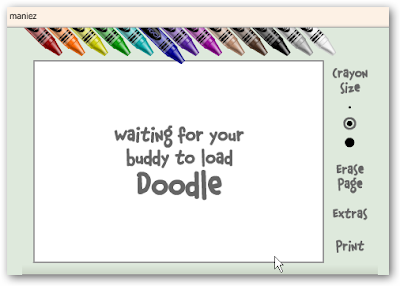
Namun jika INVironment DOODLE tersebut terbuka, --tampil layar putih-- sudah bisa dipastikan bahwa teman anda sedang dalam mode Invisible.
Hehe, gampang kan? ngga perlu software khusus kalo cuma ingin liat teman yg statusnya Invisible.
Catatan:
Kadang jika koneksi internet anda sedang jelek, INVironment DOODLE tidak langsung otomatis terbuka, coba aja kirim pesan ke teman chat anda.
Hehe, gitu aja dech dulu, mudah-mudahan bermanfaat.
Special thanks to: Quinsha, "Maaf ya, udah tak jadikan percobaan tadi, hehe... 
Read the full story
Semakin banyak program yang kita ikuti, otomatis makin banyak pula banner yang harus kita pasang agar pengunjung web/blog kita tertarik untuk mengkliknya, sebagai alternatif mengatasi masalah tersebut, kali ini a2i3s akan berbagi tips bagaimana memasang banyak banner dengan hanya membutuhkan satu tempat saja, atau dengan istilah populernya disebut Banner Rotator alias banner yang tampil bergantian dalam interval waktu tertentu. Sebagai contoh, silahkan perhatikan banner yang ada di bagian head halaman ini!
Pertama-tama yang harus kita persiapkan adalah Alamat gambar/image, Link image, dan Alt text terserah anda. Salin image link dan Link yang telah kita persiapkan dalam notepad/wordpad terlebih dahulu agar mempermudah proses selanjutnya.
Kemudian, silahkan buka http://www.htmlbasix.com/banner.shtml
Lakukan pengaturan-pengaturan sebagai berikut:
Setelah konfigurasi di atas, silahkan masukkan kode Alamat Image, Link dan Alt Teks yang telah kita persiapkan sebelumnya pada form yang tampak di bawah ini:
Udah beres?! silahkan tekan tombol Generate untuk mendapatkan kodenya! Kemudian salin ke dalam Notepad atau Wordpad.
Nah, tahap pertama telah selesai, sekarang silahkan Login ke account Blogger anda, lalu Klik Tab Layout Tambahkan sebuah elemen halaman HTML/JavaScript lalu Paste Kode yang telah kita Generate tadi, Tekan Save/Simpan, dan silahkan lihat hasilnya!
Pasti rekan-rekan blogger pada nanya, Lho, bagaimana jika kode banner tersebut mau kita masukkan langsung pada Editor Template? atau begini, Kok Error, dan muncul pesan "Your xml is not valid atau not parsed"?!
Untuk mengatasi hal tersebut, kode yang telah kita dapatkan tadi harus diparse dulu, nah, coba gunakan situs-situs penyedia jasa Ads Converter seperti yang satu ini :
http://www.eblogtemplates.com/blogger-ad-code-converter/
Lalu generate/parse kode yang telah kita dapatkan tadi di sana, dan masukkan hasil convert kode tadi langsung pada editor template. Untuk mengeceknya, silahkan tekan tombol Preview sebelum menyimpannya.
OK, mudah bukan??! Untuk tanggapan maupun pertanyaan, silahkan form komentar menunggu anda!
Lets Thinks Free with a2i3s!
Read the full story
Namun kabar baik bagi sobat-sobat blogger, pihak Blogspot telah melakukan perbaikan mengenai permasalahan kotak komentar tersebut, sekarang bukan masalah lagi menyematkan kotak komentar di bawah postingan. Permasalahan sekarang adalah bagaimana caranya memodifikasi kotak komentar tersebut agar sesuai dengan yang anda inginkan dan tentunya sesuai dengan template yang anda gunakan.
Untuk referensi bagaimana cara memodifikasi kotak komentar di bawah postingan, Kang Rohman telah mengupasnya di sini, dan apabila ingin menambahkan emoticon pada komentar Kang Agus telah pula membahasnya di sini.
Lho, lantas trik apa nih yang mau a2i3s bahas??! hehe... tenang tenang, OK sekarang a2i3s langsung aja, silahkan anda amati perbedaan gambar kotak komentar di bawah ini:
1. Lebar Kotak Komentar Bawaan Blogspot
2. Kotak Komentar Hasil Modifikasi Coba lihat perbedaannya, kotak komentar pertama adalah kotak komentar standar, dengan lebar default sebesar 450px, sedangkan pada gambar kedua merupakan kotak komentar yang telah dimodifikasi ukurannya, lebar maupun tingginya dapat disesuaikan dengan keinginan sendiri, maupun mengikuti tampilan template yang anda gunakan. Bagaimana,ingin tau cara merubah lebarnya? silahkan lanjutkan membaca!
Baiklah, udah ngga sabar ya? Silahkan login dengan account blogger anda, lalu masuk ke Tab Layout dan pilih Edit HTML.
Sebelum kita ngoprek-ngoprek kode-kode template, sangat disarankan untuk membackupnya terlebih dahulu. setelah itu, klik kotak kecil dipojok kanan atas editor template yang bertuliskan Expand Widget Templates
Cari kode di bawah ini:
<b:includable id='comment-form' var='post'>
<div class='comment-form'>
<a name='comment-form'/>
<h3><data:postCommentMsg/></h3>
<p><data:blogCommentMessage/></p>
<iframe allowtransparency='true' expr:src='data:post.commentFormIframeSrc' frameborder='0' height='275' id='comment-editor' scrolling='auto' width='100%'/>
</div>
</b:includable>
Kemudian ganti dengan kode di bawah ini:
<b:includable id='comment-form' var='post'>
<div class='comment-form-block'>
<a name='comment-form'/>
<h4 id='comment-post-message'><data:postCommentMsg/></h4>
<p><data:blogCommentMessage/></p>
<data:blogTeamBlogMessage/>
<a expr:href='data:post.commentFormIframeSrc' id='comment-editor-src'/>
<iframe allowtransparency='true' class='blogger-iframe-colorize' frameborder='0' height='275' id='comment-editor' scrolling='auto' src='' width='100%'/>
<data:post.iframeColorizer/>
</div>
</b:includable>
Langkah selanjutnya adalah tambahkan kode CSS di bawah ini sebelum kode ]]></b:skin>
div.comment-form-block{
width: 450px; /*silahkan ubah sesuai dengan lebar yg anda inginkan*/
margin: 0 auto;
}
div.comment-form-block p{
color: #000;
font-family: 'Trebuchet MS';
font-size: 12px;
text-align: left;
}
Kode CSS di atas bisa anda sesuaikan dengan keinginan dan selera anda, silahkan rubah nilai angka yang telah saya tandai dengan warna merah.
Simpan Template anda, dan coba lihat hasilnya!!!
Kode CSS yang tidak ditebalkan boleh tidak dipakai, itu sebagai bonus aja, hehe...
Selamat Berkreasi!
Selesai...
Let's Things Free With a2i3s
Thanks to:
Fernando at http://blog.randomnessf1.com
Read the full story
Sebelumnya a akan tunjukan terlebih dahulu bagaimana cara mencari sumber gambar yang akan kita pakai nantinya. Ada dua cara yg akan a tunjukan, ini berkaitan dengan sumber dimana kita mendapatkan gambar yang dimaksud, pertama dengan cara menggunakan jasa Google untuk pencarian gambar, dan kedua menggunakan jasa situs-situs penyedia gambar/animasi atau emoticon yang memang dikhususkan untuk dipergunakan sebagai pemanis komentar/profil Situs-situs Jejaring Sosial seperti Friendster, Facebook, Plurk, maupun blog.
OK Langsung aja praktekkan langkah-langkah berikut:1. Menggunakan Jasa Pencarian Gambar Google
- Buka laman Google pencarian gambar Di Sini!
- Lalu ketikkan kata kunci gambar yang dimaksud, misalkan smiley.gif
- Akan tampil hasil dari pencarian dengan kata kunci smiley.gif, pilih salah satu dengan mengklik gambar yang dimaksud, a sarankan untuk membukanya pada tab baru di browser yang ayu pake seperti contoh dibawah ini:
Halaman tersebut akan tampil dalam 2 frame, lihat ke bagian atas (frame 1) lalu klik pada tulisan Lihat dalam ukuran sebenarnya lalu kita akan diarahkan ke sebuah halaman yang memuat gambar tersebut dengan ukuran sebenarnya.
Lakukan klik kanan pada gambar yang tampil, pilih Option Copy image location
Atau bisa juga dengan cara menyalin URL yang tampil pada browser yg ayu pakai, jika ayu nda make Mozilla.
Lalu salin alamat gambar tersebut di Notepad, supaya aYu nda lupa.
Nah, sampai disini tahap pencarian gambar menggunakan jasa Om Google udah beres.2. Dengan menggunakan Jasa situs2 yang menyediakan gambar/emoticon gratis
Kalo dengan cara ini gampang banget, ayu bisa coba buka situs2 penyedia jasa tersebut, misalnya situs2 di bawah ini:
- http://mega.xtremenitro.org/
- http://www.pic4ever.com/
Tinggal copy aja direct linknya atau kode image yang ada!3. Cara memasukkan gambar/animasi/emoticon di komentar Friendster
Rumus dasar nya adalah sebagai berikut:
<img src="direct_link"/>
atau bisa juga ditambah title seperti ini:
<img src="direct_link" title="tulisan_yang_ingin_ditampilkan_saat_mouse_diarahkan_ke_gambar"/>
Silahkan rubah bagian yang diberi warna merah dengan link gambar yang aYu inginkan, dan yang warna biru, untuk memunculkan tulisan saat mouse diarahkan ke gambar tersebut misalnya seperti ini:
<img src="http://www.pic4ever.com/images/292.gif" title="hollaaaa!!!"/>
Contohnya seperti ini:
OK dech, selesai... fyuuukkkhhh... akhirnya
Semoga berhasil yak gampang lah segitu mah!!! hehe...
Read the full story
Nah, pada kesempatan ini, a2i3s akan berbagi tips untuk menikmati semua fasilitas Avira Antivir Premium Security Suite 2009 dengan tanpa mengeluarkan sepeserpun dan tentunya tips ini 100% legal, beda dengan apabila kita menggunakan produk yang bajakan, selain license key yang ilegal, juga kebanyakan tidak bisa melakukan update secara otomatis ke server Avira, karena akan langsung di blok. Penasaran bagaimana toh caranya? caranya cukup gampang, silahkan baca sampai tuntas artikel ini, namun sebelumnya bila anda masih belum percaya, liat screenshoot lisensi Avira punya saya di bawah ini:
Nah, terbukti kan? OK tertarik menggunakan Avira Premium Security Suite 2009 dengan gratis dan lisensi yang legal? Mari a2i3s tunjukan caranya!
Berikut langkah-langkah nya, silahkan ikuti dengan seksama dan jenaka:1. Buka browser kesayangan anda, lalu arahkan ke alamat berikut : www.avira.com
2. Kemudian akan muncul form registrasi, silahkan isi data-data lengkap anda seperti contoh saya di bawah ini:

Silahkan cek kembali data-data yang anda masukkan, kemudian klik Request License Now untuk melanjutkan ke halaman berikutnya!3. Dan Kemudian akan muncul halaman pemberitahuan bahwa Lisensi dan account anda telah berhasil dibuat!

4. Langkah selanjutnya, silahkan download produk Avira Antivir Security Suit 2009 pada halaman berikutnya dengan menekan tombol License Overview
OK, Selesai! mudah bukan? nah, silahkan cek juga inbox email anda, keterangan account dan file lisensi anda akan disertakan pada attachment email dari Neng Avira, hehehe...
Selanjutnya, silahkan install Avira Antivir Premium Security Suite 2009 dengan riang dan jenaka! hahahah...
Berikut screenshootnya setelah melakukan auto update terbaru!
Semoga Bermanfaat,
Let's Things Free with a2i3s
Read the full story





Twitter Update